Download dan Install
Download dan Install Aplikasi G-Net MeetNow di perangkat Anda.
# PC
1. Kunjungi website https://www.g-netmeetnow.id/
2. Klik logo Windows/MAC sesuai perangkat Anda
3. Install Aplikasi dengan klik file G-Net MeetNow yang sudah didownload

# Mobile Phone
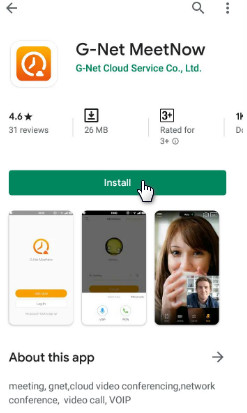
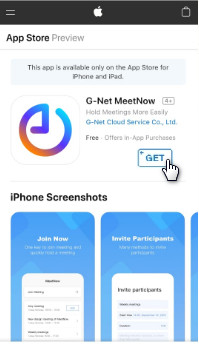
1. Kunjungi Playstore/Appstore
2. Ketik “G-Net MeetNow”
3. Klik “Install”atau “GET”
Join Meeting Online
Bergabung dalam rapat online MeetNow dengan cepat dan mudah! Temukan pilihan untuk bergabung dalam meeting sesuai dengan kebutuhan Anda
# Login
1. Metode ini hanya untuk pemilik akun G-Net MeetNow
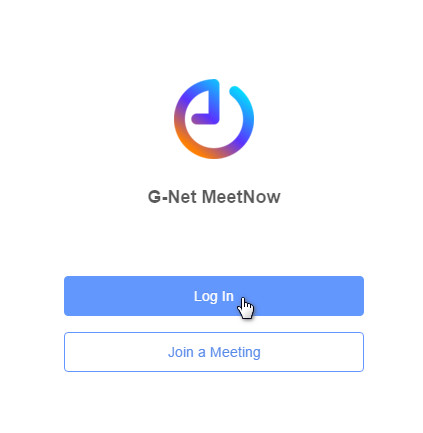
2. Klik “Login”
3. Masukkan alamat email dan kode host Anda
4. Klik “Login”
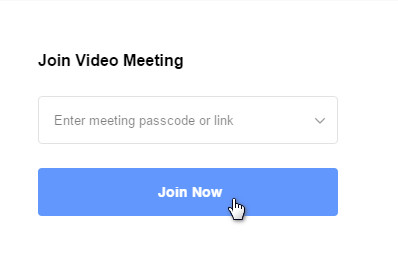
5. Pilih meeting passcode
6. Klik “Join Now”
# Join a Meeting
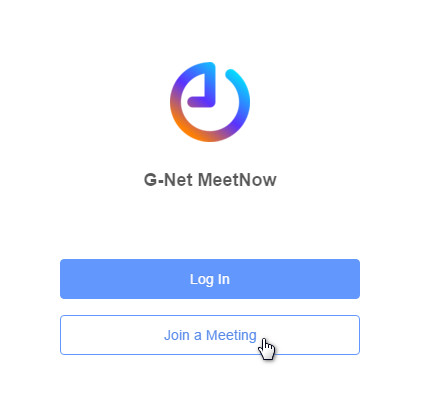
1. Klik “Join a Meeting”
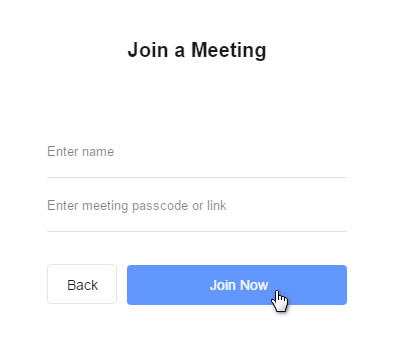
2. Masukkan nama dan kode peserta Anda
3. Klik “Join Now”
# Invitation
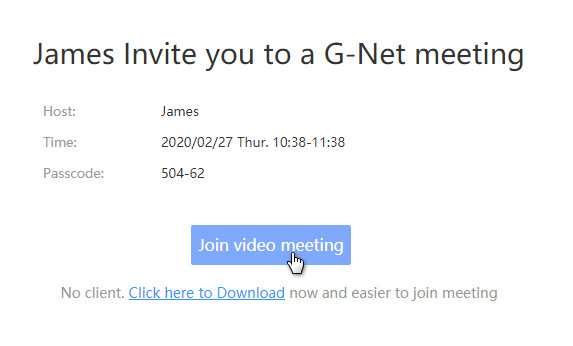
1. Klik “link invitation” yang dapat dikirimkan melalui chat dan email
2. Klik “Join video meeting”

# Pilih Audio
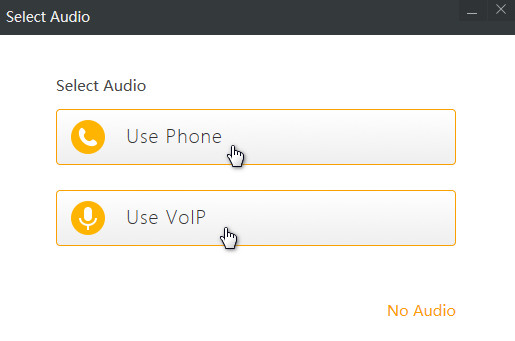
Pilihan Audio muncul setelah masuk dalam ruang rapat online
1. Pilih “Use Phone” ke PSTN/GSM bila ada kendala koneksi internet, kemudian input nomor telepon tanpa angka 0 di depan dan klik “Call”
2. Pilih “Use VoIP” jika koneksi internet stabil
Invite Feature
Pilihan cara mengundang peserta dalam rapat online MeetNow.
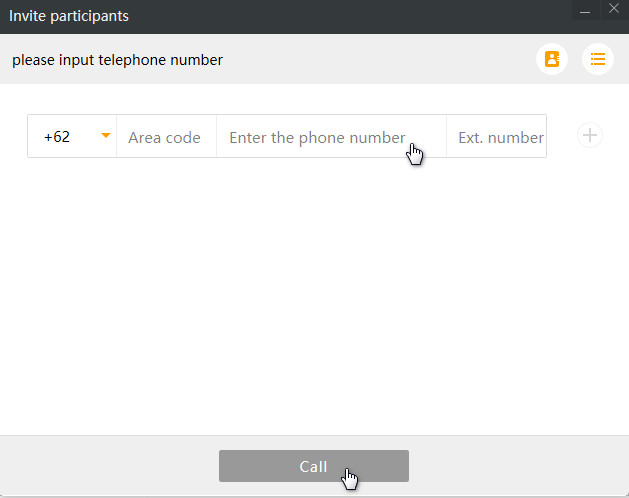
# Nomor Telepon
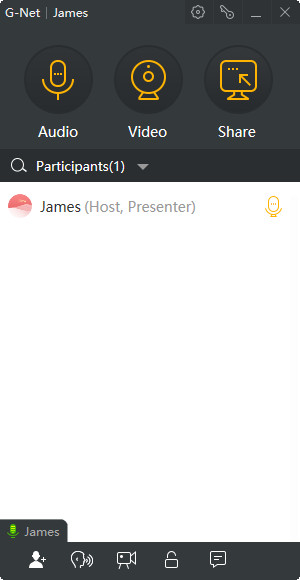
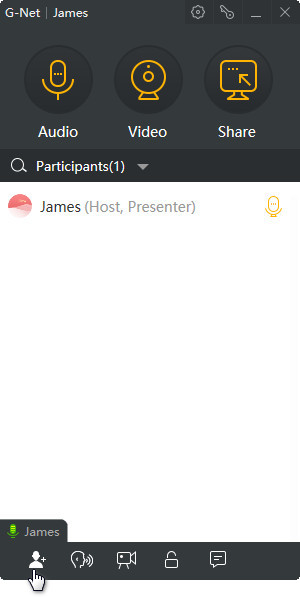
1. Klik icon di pojok kiri bawah
2. Input nomor telepon PSTN/GSM kemudian klik “Call”
# Daftar Kontak
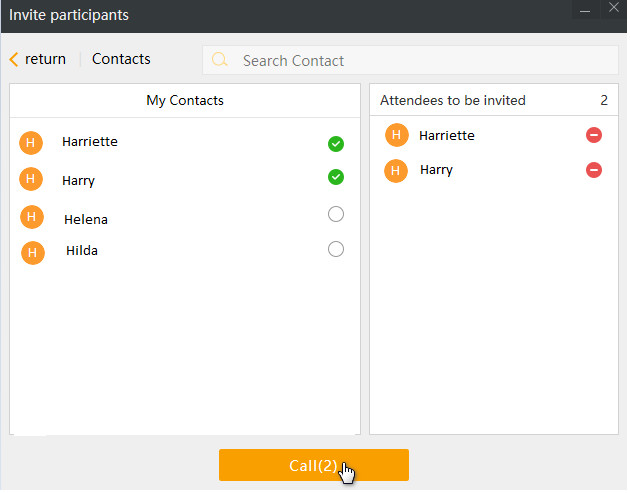
1. Klik icon di pojok kiri bawah
2. Klik icon daftar kontak
3. Pilih peserta dari daftar kontak
4. Klik “Call”

# Link Undangan
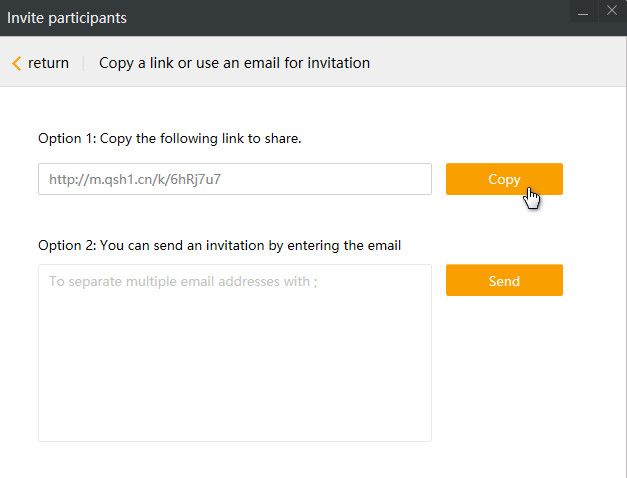
1. Klik icon di pojok kiri bawah
2. Klik icon “Others”
3. Klik “Copy” di pilihan pertama dan kirimkan melalui chat

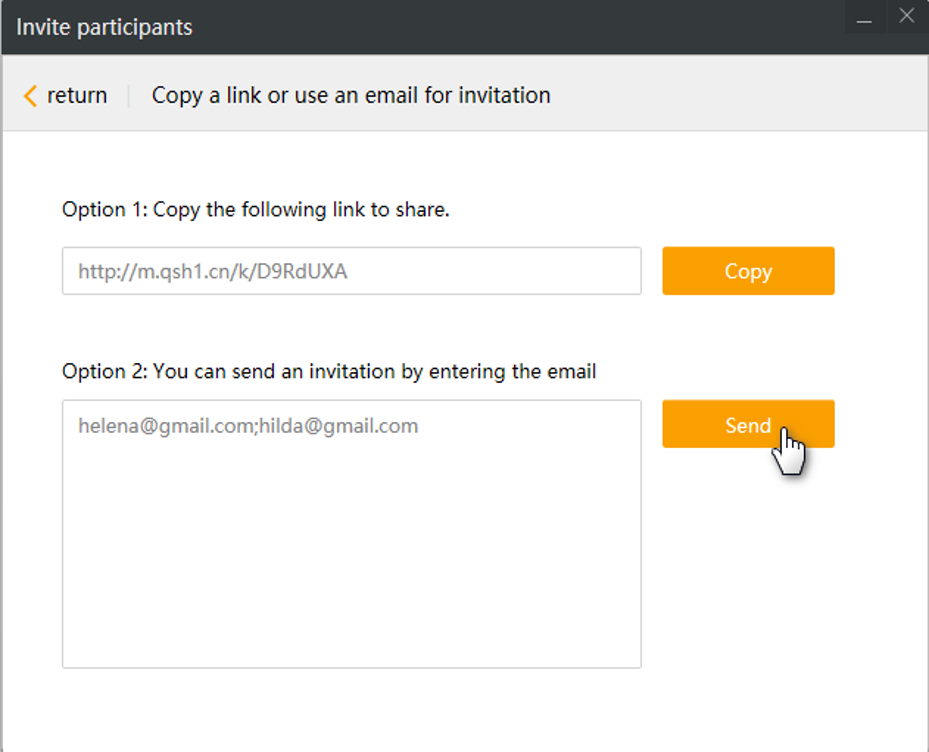
1. Klik icon di pojok kiri bawah
2. Klik icon “Others”
3. Di pilihan kedua, input alamat email peserta yang akan di undang
4. Klik “Send"
Share Feature
Pilihan Share Presentasi
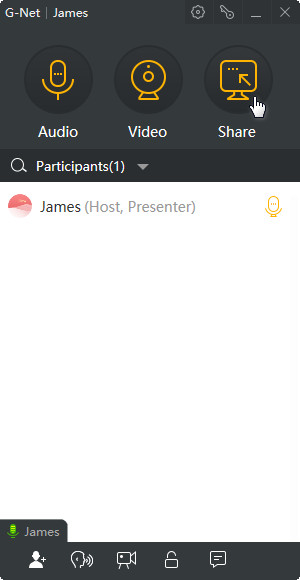
1. Klik icon Share
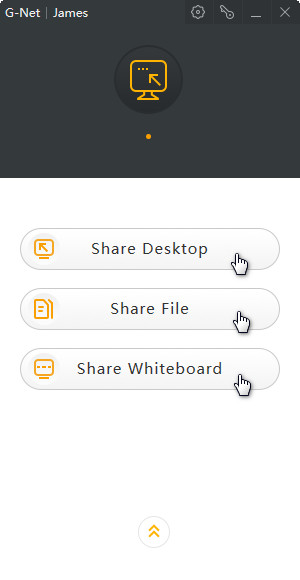
2. Pilih share desktop untuk berbagi layar atau Share file untuk berbagi dokumen, dan share whiteboard untuk berbagi papan tulis